Domain cd-search.de kaufen?
Wir ziehen mit dem Projekt
cd-search.de um.
Sind Sie am Kauf der Domain
cd-search.de interessiert?
domain@kv-gmbh.de · 0541-91531010
Domain cd-search.de kaufen?
Wie brenne ich Musik auf eine CD auf einem Mac?
Um Musik auf eine CD auf einem Mac zu brennen, kannst du den integrierten Finder verwenden. Ziehe einfach die Musikdateien, die du auf die CD brennen möchtest, in einen neuen Finder-Ordner. Klicke dann mit der rechten Maustaste auf den Ordner und wähle "Brennen auf Disc". Wähle die gewünschten Einstellungen aus und klicke auf "Brennen". **
Welche Musik-Genres sind in deiner CD-Sammlung am meisten vertreten?
In meiner CD-Sammlung sind hauptsächlich Rock, Pop und Hip-Hop vertreten. Ich habe auch einige Klassik- und Jazz-Alben. Andere Genres wie Metal oder elektronische Musik sind weniger vertreten. **
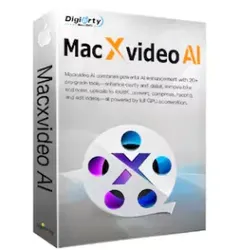

Ähnliche Suchbegriffe für MacX-VideoAI-Mac
Top-Angebote
Produkte zum Begriff MacX-VideoAI-Mac:
-
MacX MediaTransMacX MediaTrans ? Produktbeschreibung MacX MediaTrans ? Ihre umfassende Lösung zur Verwaltung und Übertragung von iPhone-Daten In der heutigen digitalen Welt ist die Fähigkeit, iPhone-Daten effizient zu verwalten und zu übertragen, entscheidend für ein reibungsloses und sorgenfreies Benutzererlebnis. Ob für persönliche Zwecke, berufliche Anwendungen oder zur Sicherung wichtiger Daten ? der Bedarf an einer zuverlässigen Software zur Verwaltung und Übertragung von iPhone-Daten ist groß. MacX MediaTrans bietet eine leistungsstarke und benutzerfreundliche Lösung zur Verwaltung und Übertragung Ihrer iPhone-Daten. Diese umfassende Software stellt sicher, dass Ihre Daten sicher und in höchster Qualität vorliegen und für jede Anwendung optimiert werden können. Was ist MacX MediaTrans? MacX MediaTrans ist eine professionelle Softwarelösung, die speziell entwickelt wurde, um Benutzern die Verwa...29,99 €*Versand: 0,00 €Sichere Weiterleitung zum Anbieter
-
MacX DVD RipperMacX DVD Ripper ? DVDs sichern, digitalisieren und in moderne Videoformate umwandeln MacX DVD Ripper ist eine leistungsstarke Softwarelösung, die speziell dafür entwickelt wurde, DVDs effizient zu sichern, zu rippen und in gängige digitale Videoformate zu konvertieren. Die Anwendung richtet sich an Nutzer, die ihre physische DVD-Sammlung in eine flexible, digitale Mediathek überführen möchten ? unabhängig davon, ob die Inhalte auf dem PC, Smartphone, Tablet oder Smart-TV genutzt werden sollen. Durch die Kombination aus hoher Geschwindigkeit, stabiler Verarbeitung und breiter Formatunterstützung eignet sich MacX DVD Ripper sowohl für private Anwender als auch für professionelle Workflows im Bereich Multimedia-Management. Besonders praktisch ist die Möglichkeit, komplette DVDs mit wenigen Klicks in hochwertige Videodateien umzuwandeln, ohne komplizierte technische Einstellungen vornehme...75,95 €*Versand: 0,00 €Sichere Weiterleitung zum Anbieter
-
MacX Media Management BundleMacX Media Management Bundle ? Ihre umfassende Lösung zur Verwaltung und Optimierung von Medieninhalten In der heutigen digitalen Welt ist die Fähigkeit, verschiedene Medieninhalte effizient zu verwalten und zu optimieren, entscheidend für ein beeindruckendes Benutzererlebnis. Ob für persönliche Projekte, soziale Medien oder berufliche Zwecke ? der Bedarf an einer umfassenden Softwarelösung zur Verwaltung und Optimierung von Medieninhalten ist groß. Das MacX Media Management Bundle bietet eine leistungsstarke und benutzerfreundliche Lösung zur Verwaltung und Optimierung Ihrer Videos, Audios und Bilder. Diese Suite stellt sicher, dass Ihre Medieninhalte in höchster Qualität vorliegen und für jede Anwendung optimiert werden können. Was ist das MacX Media Management Bundle? Das MacX Media Management Bundle ist eine umfassende Sammlung von Softwaretools, die speziell entwickelt wurden, um...237,99 €*Versand: 0,00 €Sichere Weiterleitung zum Anbieter
-
MacX DVD Ripper ProDie beste Erfahrung mit DVD-Rippen. Unterstützt alle DVD-Disks & Ausgabeformate. Nur 5 Min.! Der beste DVD Ripper für Mac zum Rippen selbstgemachter und kommerzieller DVDs in jegliches Format mit Nr. 1 schneller Geschwindigkeit ohne Qualitätsverlust ( nur 5 Minuten für eine ganze DVD ). Das erste und einzige Tool, das alle DVDs (neue DVDs, DVDs mit 99-Titeln, beschädigte & nicht abspielbare DVDs) unterstützt und DVDs/ISO-Abilder in alle möglichen Formate rippen kann, inkl. DVD in MP4, H.264, HEVC, MOV, FLV, MPEG4, AVI, QT, MP3, etc . Mit 350+ Profilen macht der DVD Ripper es kinderleicht, DVD für iTunes, QuickTime, iPhone, iPad, Android, Apple TV, etc zu rippen. Zudem ermöglichen die Kopiermodi es, 1:1 DVD in ISO-Abbild, MKV, MPEG2 zu kopieren. Digitalisieren Sie Ihre DVDs, damit Sie DVDs vor Schäden schützen oder sie jederzeit & überall genießen. DVD in gängige Video/Audioformate rippen auf Mac Der beste Mac DVD Ripper zum Rippen der DVD in MP4, H.264, HEVC, MOV, M4V, QT, AVI, MPEG, FLV, MP3 . Hier sind nur einige Beispiele. So können Sie DVD in iTunes importieren, mit QuickTime Player oder auf tragbaren Geräten abspielen, oder das umgewandelte Video in iDVD, Final Cut Pro und iMovie importieren, um ein personalisiertes Video zu erstellen. DVD auf iPhone, iPad, iPod, Apple TV umwandeln MacX DVD Ripper Pro kann jede DVD in für Apple Geräte passende Video- & Audioformate umwandeln. Rippen Sie DVD auf iPhone 11/Pro/Max, DVD auf iPad Air/Mini/Pro, iPod Touch 5/4, iPod Classic, Das neue Apple TV, etc. Mit dem schnellen DVD Ripper für Mac können Sie Lieblings-DVD unterwegs genießen. Ständig für die neuesten DVDs aktualisieren Die neuesten DVDs und die nicht standardgemäßigen Disks kommen mit 99-Titeln und Dateigrößen über 60GB, was ständig zum DVD-Rip-Fehlschlag führt, wie z.B. Softwareabstürze, durcheinandere Daten, etc. Mit den erneuerten DVD Analyse-Algorithmus und Auswahlmechanismus hat MacX DVD Ripper Pro die seit langem bestehenden Probleme mit DVD-Backup gelöst, damit Sie den vollen Zugriff auf alle Typen von DVD-Disks erhalten, inkl. den neu veröffentlichten DVDs, DVDs mit 99-Titeln, TV-Serien DVDs, Trainings-DVDs, und anderen beschädigten oder nicht abspielbaren DVDs , mit 100% Erfolgsrate. DVD auf Android Mobile/Pad, Mircrosoft, Sony Geräte Mit eingebauten nahe 300+ Profilen und nagelneuen Kern-Technologien bietet der DVD Ripper für Mac nicht nur perfekte Lösung für Apple-Geräte, sondern auch für fast alle populären Mutimedia-Geräte wie Android Samsung Galaxy S10, Note 10, Galaxy Tab S, Nokia, Google New Nexus, Huawei Mate 10, HTC, Microsoft Surface Pro, Amazon Kindle Fire, Xperia, Xbox, Zune, PSP, PS3, PS4, PDA, MP3 player, etc. Schneiden, verbinden, Untertiteln hinzufügen Trimmen --- Video-Clips/Segment aus DVD extrahieren. Trailers/Ads entfernen. Schneiden --- Größe schneiden. Unerwünschte Bereiche, Grenzen entfernen. Verbinden --- Einige getrennte Titeln in eine einzelne Datei zusammenfügen. Externe Untertitel hinzufügen - Untertitel bevorzugter Sprache hinzufügen. 1:1 DVD in ISO-Abbild, MKV, MPEG2 kopieren Die Kopierfunktion lässt Sie DVD auf Mac-basierte MacBook Pro/Air, Mac Mini und iMac 5K kopieren mit originaler Video- und Audioqualität (5.1-Kanal Dolby AC3/DTS) in wenigen Minuten. Es wird eine einzelne MPEG2-Datei hergestellet, damit Sie sie auf Mac oder USB-Festplatte speichern, mit VLC oder Quicktime Player abspielen können. Es hat auch Fähigkeit, DVD in ISO-Abbild zu klonen und DVD in MKV zu kopieren. DVD Videos auf YouTube, Metacafe, Break hochladen Mit dieser DVD Ripping Software für Mac ist es leicht für Sie, Lieblings-Videoclips aus DVD Filmen zu extrahieren. So können Sie die wunderbaren Video-Clips auf populäre Video-Sharing-Webseite hochladen auf Mac OS X, wie YouTube, Google, Facebook, Vimeo usw. Einstellbare Parameters für fortgeschrittene Nutzer Für fortgeschrittene Nutzer bietet der DVD Ripper für Mac die Möglichkeit, Parameter des Decoders/Encoders einzustellen, um Nutzung anpassbar zu sein. Output-Einstellungen können auch an Ihren Bedürfnissen angepasst werden in Hinsicht auf Videocodec, Video Bitrate, Bildwechselfrequenz, Seitenverhältnis, Auflösung, Audiocodec, Audio Kanal, Audio Sample Rate, Bitrate und so weiter. Schnellste Geschwindigkeit und hohe Qualität Mit Hyper-Threading, Multi-Core Processing und Intel QSV können Sie von CPU Gebrauch machen und die Hardwarebeschleunigung ausnutzen, um die Geschwindigkeit dramatisch zu beschleunigen. Nur 5 Minuten für die ganze Vorgang. Es unterstützt auch Batch-Konvertierung, das heißt, Sie können mehrere DVD-Ordner, ISO-Abbilder oder DVD-Titel auf einmal rippen. "Hohe Qualität Engine" ist so entwickelt, dass die Ausgabedatei die gleiche Qualität erhält wie die originale DVD. Audio und Snapshot Bilder aus DVD extrahieren Dieser praktische Mac DVD Ripper ermöglicht Ihnen, Bilder aus DVD-Film zu extrahieren, was als Ihre Hintergrundbilder für Mac oder iPhone, iPad Air/Mini/Pro verwendet wird kann. Es kann auch I...39,95 €*Versand: 0,00 €Sichere Weiterleitung zum Anbieter


-
Wie kann ich CD auswerfen Mac?
Um eine CD auszuwerfen, drücke einfach die Auswurftaste auf deiner Tastatur. Diese befindet sich normalerweise in der oberen rechten Ecke und sieht aus wie ein nach oben gerichteter Pfeil über einer horizontalen Linie. Alternativ kannst du auch die CD-App öffnen und auf die Auswurftaste klicken. Falls das nicht funktioniert, halte die Maustaste gedrückt, während du den Mac startest, um die CD manuell auszuwerfen. Wenn auch das nicht klappt, kannst du versuchen, die CD mithilfe des Festplattendienstprogramms auszuwerfen. **
-
Welchen Mac für Musik?
Welchen Mac für Musik? Welche Art von Musikproduktion betreibst du? Wenn du professionelle Aufnahmen und Bearbeitungen machst, empfehle ich einen leistungsstarken Mac wie den MacBook Pro oder den iMac Pro. Wenn du hauptsächlich als Hobby Musik machst, könnte ein MacBook Air oder ein iMac ausreichen. Denke auch daran, wie mobil du sein möchtest - ein MacBook ist natürlich leichter zu transportieren als ein iMac. Hast du bereits bestimmte Software oder Hardware, die mit einem bestimmten Mac-Modell kompatibel sein muss? **
-
Wo speichert Mac Musik?
"Mac speichert Musik standardmäßig im iTunes-Mediathek-Ordner. Dieser Ordner befindet sich normalerweise im Musik-Verzeichnis des Benutzers. Alternativ können Benutzer ihre Musik auch in anderen Ordnern oder auf externen Festplatten speichern. Es ist auch möglich, Musik in der iCloud zu speichern und über Apple Music auf verschiedenen Geräten darauf zuzugreifen. Insgesamt bietet Mac Benutzern verschiedene Möglichkeiten, ihre Musiksammlung zu organisieren und zu speichern." **
-
Wie kann ich eine CD auswerfen Mac?
Um eine CD auszuwerfen, drücke einfach die Auswurftaste auf deiner Tastatur. Diese Taste befindet sich normalerweise oben rechts auf der Tastatur und sieht aus wie ein nach oben zeigender Pfeil über einer waagerechten Linie. Alternativ kannst du auch die CD- oder DVD-Auswurftaste auf deinem Mac verwenden, die sich normalerweise neben dem Laufwerk befindet. Wenn du weder die Tastaturtaste noch die physische Auswurftaste findest, kannst du auch versuchen, die CD aus dem Finder auszuwerfen, indem du auf das CD-Symbol im Finder gehst und dann die rechte Maustaste klickst, um die Option "Auswerfen" auszuwählen. Wenn all das nicht funktioniert, kannst du auch versuchen, den Mac neu zu starten und während des Neustarts die Maustaste gedrückt zu halten, um die CD auszuwerfen. **

Wo ist das CD Laufwerk bei Mac?
Das CD-Laufwerk bei Mac-Computern befindet sich nicht mehr standardmäßig in den neueren Modellen. Apple hat sich entschieden, aufgrund des Trends zu digitalen Downloads und Cloud-Speicher auf optische Laufwerke zu verzichten. Wenn du dennoch ein CD-Laufwerk benötigst, kannst du entweder ein externes Laufwerk anschließen oder auf ältere Mac-Modelle zurückgreifen, die noch über ein integriertes Laufwerk verfügen. Es gibt auch die Möglichkeit, CDs über ein externes Laufwerk zu streamen oder auf deinen Mac zu übertragen, um sie dort abzuspielen. Insgesamt ist die Nachfrage nach CD-Laufwerken bei Mac-Computern rückläufig, da viele Nutzer auf andere Medienformate umsteigen. **
Wie brenne ich eine CD mit Mac?
Um eine CD mit einem Mac zu brennen, benötigst du zuerst einen leeren CD-Rohling und ein CD/DVD-Laufwerk. Öffne dann das Programm "Finder" und ziehe die Dateien oder den Ordner, den du auf die CD brennen möchtest, in das Fenster des CD-Laufwerks. Klicke anschließend auf "Datei" und dann auf "Brennen auf Disc". Wähle einen Brennmodus aus (z.B. Daten-CD oder Audio-CD) und klicke auf "Brennen". Warte, bis der Brennvorgang abgeschlossen ist, und deine CD ist fertig! **
Top-Angebote
Produkte zum Begriff MacX-VideoAI-Mac:
-
MacX VideoAI MacMacX VideoAI Mac: Wie gut funktioniert die KI-Videoverbesserung auf dem Mac wirklich? Mit MacX VideoAI Mac richtet sich die Software an Mac-Nutzer, die Videos mit Hilfe künstlicher Intelligenz hochskalieren, entrauschen, glätten oder in der Bildrate anpassen möchten. Genau das macht das Tool zunächst interessant. Denn viele Anwender hoffen auf eine Lösung, die alte Aufnahmen sichtbar verbessert, unscharfes Material aufwertet und gleichzeitig klassische Aufgaben wie Konvertierung, Komprimierung oder einfache Bearbeitung in einer einzigen Anwendung bündelt. Gerade auf dem Mac ist diese Kombination attraktiv, weil viele Nutzer möglichst wenige Einzelprogramme installieren wollen. Besonders spannend klingt dabei die KI-Komponente. Videos aus 480p, 720p oder 1080p sollen auf bis zu 4K hochskaliert werden, Bilder sogar auf 10K. Zusätzlich verspricht die Software Frame-Interpolation, Gesicht...79,95 €*Versand: 0,00 €Sichere Weiterleitung zum Anbieter
-
Digiarty MacX DVD Ripper Pro für MACDigiarty MacX DVD Ripper Pro Digiarty MacX DVD Ripper Pro Die Digitalisierung von Medieninhalten ist in der heutigen Zeit unverzichtbar geworden. Mit Digiarty MacX DVD Ripper Pro haben Sie die perfekte Lösung für das Ripping von DVDs und die Konvertierung von Videos in verschiedenen Formaten. Diese Software ist ideal für alle, die ihre physischen Medienarchive in hochwertige digitale Dateien umwandeln und gleichzeitig Videos für verschiedene Geräte und Plattformen optimieren möchten. Dank der lebenslangen Lizenz für Windows bietet dieses Softwarepaket maximale Flexibilität und Kosteneffizienz. Egal, ob Sie Ihre DVD-Sammlung digitalisieren, Videos für mobile Geräte konvertieren oder Inhalte für Streaming-Plattformen vorbereiten möchten ? dieses Paket erfüllt alle Ihre Anforderungen. Hauptfunktionen von Digiarty MacX DVD Ripper Pro 1. DVD-Ripping in hoher Qualität Die ...55,95 €*Versand: 0,00 €Sichere Weiterleitung zum Anbieter
-
MacX MediaTransMacX MediaTrans ? Produktbeschreibung MacX MediaTrans ? Ihre umfassende Lösung zur Verwaltung und Übertragung von iPhone-Daten In der heutigen digitalen Welt ist die Fähigkeit, iPhone-Daten effizient zu verwalten und zu übertragen, entscheidend für ein reibungsloses und sorgenfreies Benutzererlebnis. Ob für persönliche Zwecke, berufliche Anwendungen oder zur Sicherung wichtiger Daten ? der Bedarf an einer zuverlässigen Software zur Verwaltung und Übertragung von iPhone-Daten ist groß. MacX MediaTrans bietet eine leistungsstarke und benutzerfreundliche Lösung zur Verwaltung und Übertragung Ihrer iPhone-Daten. Diese umfassende Software stellt sicher, dass Ihre Daten sicher und in höchster Qualität vorliegen und für jede Anwendung optimiert werden können. Was ist MacX MediaTrans? MacX MediaTrans ist eine professionelle Softwarelösung, die speziell entwickelt wurde, um Benutzern die Verwa...29,99 €*Versand: 0,00 €Sichere Weiterleitung zum Anbieter
-
MacX DVD RipperMacX DVD Ripper ? DVDs sichern, digitalisieren und in moderne Videoformate umwandeln MacX DVD Ripper ist eine leistungsstarke Softwarelösung, die speziell dafür entwickelt wurde, DVDs effizient zu sichern, zu rippen und in gängige digitale Videoformate zu konvertieren. Die Anwendung richtet sich an Nutzer, die ihre physische DVD-Sammlung in eine flexible, digitale Mediathek überführen möchten ? unabhängig davon, ob die Inhalte auf dem PC, Smartphone, Tablet oder Smart-TV genutzt werden sollen. Durch die Kombination aus hoher Geschwindigkeit, stabiler Verarbeitung und breiter Formatunterstützung eignet sich MacX DVD Ripper sowohl für private Anwender als auch für professionelle Workflows im Bereich Multimedia-Management. Besonders praktisch ist die Möglichkeit, komplette DVDs mit wenigen Klicks in hochwertige Videodateien umzuwandeln, ohne komplizierte technische Einstellungen vornehme...75,95 €*Versand: 0,00 €Sichere Weiterleitung zum Anbieter
-
Wie brenne ich Musik auf eine CD auf einem Mac?
Um Musik auf eine CD auf einem Mac zu brennen, kannst du den integrierten Finder verwenden. Ziehe einfach die Musikdateien, die du auf die CD brennen möchtest, in einen neuen Finder-Ordner. Klicke dann mit der rechten Maustaste auf den Ordner und wähle "Brennen auf Disc". Wähle die gewünschten Einstellungen aus und klicke auf "Brennen". **
-
Welche Musik-Genres sind in deiner CD-Sammlung am meisten vertreten?
In meiner CD-Sammlung sind hauptsächlich Rock, Pop und Hip-Hop vertreten. Ich habe auch einige Klassik- und Jazz-Alben. Andere Genres wie Metal oder elektronische Musik sind weniger vertreten. **
-
Wie kann ich CD auswerfen Mac?
Um eine CD auszuwerfen, drücke einfach die Auswurftaste auf deiner Tastatur. Diese befindet sich normalerweise in der oberen rechten Ecke und sieht aus wie ein nach oben gerichteter Pfeil über einer horizontalen Linie. Alternativ kannst du auch die CD-App öffnen und auf die Auswurftaste klicken. Falls das nicht funktioniert, halte die Maustaste gedrückt, während du den Mac startest, um die CD manuell auszuwerfen. Wenn auch das nicht klappt, kannst du versuchen, die CD mithilfe des Festplattendienstprogramms auszuwerfen. **
-
Welchen Mac für Musik?
Welchen Mac für Musik? Welche Art von Musikproduktion betreibst du? Wenn du professionelle Aufnahmen und Bearbeitungen machst, empfehle ich einen leistungsstarken Mac wie den MacBook Pro oder den iMac Pro. Wenn du hauptsächlich als Hobby Musik machst, könnte ein MacBook Air oder ein iMac ausreichen. Denke auch daran, wie mobil du sein möchtest - ein MacBook ist natürlich leichter zu transportieren als ein iMac. Hast du bereits bestimmte Software oder Hardware, die mit einem bestimmten Mac-Modell kompatibel sein muss? **
Ähnliche Suchbegriffe für MacX-VideoAI-Mac
-
MacX Media Management BundleMacX Media Management Bundle ? Ihre umfassende Lösung zur Verwaltung und Optimierung von Medieninhalten In der heutigen digitalen Welt ist die Fähigkeit, verschiedene Medieninhalte effizient zu verwalten und zu optimieren, entscheidend für ein beeindruckendes Benutzererlebnis. Ob für persönliche Projekte, soziale Medien oder berufliche Zwecke ? der Bedarf an einer umfassenden Softwarelösung zur Verwaltung und Optimierung von Medieninhalten ist groß. Das MacX Media Management Bundle bietet eine leistungsstarke und benutzerfreundliche Lösung zur Verwaltung und Optimierung Ihrer Videos, Audios und Bilder. Diese Suite stellt sicher, dass Ihre Medieninhalte in höchster Qualität vorliegen und für jede Anwendung optimiert werden können. Was ist das MacX Media Management Bundle? Das MacX Media Management Bundle ist eine umfassende Sammlung von Softwaretools, die speziell entwickelt wurden, um...237,99 €*Versand: 0,00 €Sichere Weiterleitung zum Anbieter
-
MacX DVD Ripper ProDie beste Erfahrung mit DVD-Rippen. Unterstützt alle DVD-Disks & Ausgabeformate. Nur 5 Min.! Der beste DVD Ripper für Mac zum Rippen selbstgemachter und kommerzieller DVDs in jegliches Format mit Nr. 1 schneller Geschwindigkeit ohne Qualitätsverlust ( nur 5 Minuten für eine ganze DVD ). Das erste und einzige Tool, das alle DVDs (neue DVDs, DVDs mit 99-Titeln, beschädigte & nicht abspielbare DVDs) unterstützt und DVDs/ISO-Abilder in alle möglichen Formate rippen kann, inkl. DVD in MP4, H.264, HEVC, MOV, FLV, MPEG4, AVI, QT, MP3, etc . Mit 350+ Profilen macht der DVD Ripper es kinderleicht, DVD für iTunes, QuickTime, iPhone, iPad, Android, Apple TV, etc zu rippen. Zudem ermöglichen die Kopiermodi es, 1:1 DVD in ISO-Abbild, MKV, MPEG2 zu kopieren. Digitalisieren Sie Ihre DVDs, damit Sie DVDs vor Schäden schützen oder sie jederzeit & überall genießen. DVD in gängige Video/Audioformate rippen auf Mac Der beste Mac DVD Ripper zum Rippen der DVD in MP4, H.264, HEVC, MOV, M4V, QT, AVI, MPEG, FLV, MP3 . Hier sind nur einige Beispiele. So können Sie DVD in iTunes importieren, mit QuickTime Player oder auf tragbaren Geräten abspielen, oder das umgewandelte Video in iDVD, Final Cut Pro und iMovie importieren, um ein personalisiertes Video zu erstellen. DVD auf iPhone, iPad, iPod, Apple TV umwandeln MacX DVD Ripper Pro kann jede DVD in für Apple Geräte passende Video- & Audioformate umwandeln. Rippen Sie DVD auf iPhone 11/Pro/Max, DVD auf iPad Air/Mini/Pro, iPod Touch 5/4, iPod Classic, Das neue Apple TV, etc. Mit dem schnellen DVD Ripper für Mac können Sie Lieblings-DVD unterwegs genießen. Ständig für die neuesten DVDs aktualisieren Die neuesten DVDs und die nicht standardgemäßigen Disks kommen mit 99-Titeln und Dateigrößen über 60GB, was ständig zum DVD-Rip-Fehlschlag führt, wie z.B. Softwareabstürze, durcheinandere Daten, etc. Mit den erneuerten DVD Analyse-Algorithmus und Auswahlmechanismus hat MacX DVD Ripper Pro die seit langem bestehenden Probleme mit DVD-Backup gelöst, damit Sie den vollen Zugriff auf alle Typen von DVD-Disks erhalten, inkl. den neu veröffentlichten DVDs, DVDs mit 99-Titeln, TV-Serien DVDs, Trainings-DVDs, und anderen beschädigten oder nicht abspielbaren DVDs , mit 100% Erfolgsrate. DVD auf Android Mobile/Pad, Mircrosoft, Sony Geräte Mit eingebauten nahe 300+ Profilen und nagelneuen Kern-Technologien bietet der DVD Ripper für Mac nicht nur perfekte Lösung für Apple-Geräte, sondern auch für fast alle populären Mutimedia-Geräte wie Android Samsung Galaxy S10, Note 10, Galaxy Tab S, Nokia, Google New Nexus, Huawei Mate 10, HTC, Microsoft Surface Pro, Amazon Kindle Fire, Xperia, Xbox, Zune, PSP, PS3, PS4, PDA, MP3 player, etc. Schneiden, verbinden, Untertiteln hinzufügen Trimmen --- Video-Clips/Segment aus DVD extrahieren. Trailers/Ads entfernen. Schneiden --- Größe schneiden. Unerwünschte Bereiche, Grenzen entfernen. Verbinden --- Einige getrennte Titeln in eine einzelne Datei zusammenfügen. Externe Untertitel hinzufügen - Untertitel bevorzugter Sprache hinzufügen. 1:1 DVD in ISO-Abbild, MKV, MPEG2 kopieren Die Kopierfunktion lässt Sie DVD auf Mac-basierte MacBook Pro/Air, Mac Mini und iMac 5K kopieren mit originaler Video- und Audioqualität (5.1-Kanal Dolby AC3/DTS) in wenigen Minuten. Es wird eine einzelne MPEG2-Datei hergestellet, damit Sie sie auf Mac oder USB-Festplatte speichern, mit VLC oder Quicktime Player abspielen können. Es hat auch Fähigkeit, DVD in ISO-Abbild zu klonen und DVD in MKV zu kopieren. DVD Videos auf YouTube, Metacafe, Break hochladen Mit dieser DVD Ripping Software für Mac ist es leicht für Sie, Lieblings-Videoclips aus DVD Filmen zu extrahieren. So können Sie die wunderbaren Video-Clips auf populäre Video-Sharing-Webseite hochladen auf Mac OS X, wie YouTube, Google, Facebook, Vimeo usw. Einstellbare Parameters für fortgeschrittene Nutzer Für fortgeschrittene Nutzer bietet der DVD Ripper für Mac die Möglichkeit, Parameter des Decoders/Encoders einzustellen, um Nutzung anpassbar zu sein. Output-Einstellungen können auch an Ihren Bedürfnissen angepasst werden in Hinsicht auf Videocodec, Video Bitrate, Bildwechselfrequenz, Seitenverhältnis, Auflösung, Audiocodec, Audio Kanal, Audio Sample Rate, Bitrate und so weiter. Schnellste Geschwindigkeit und hohe Qualität Mit Hyper-Threading, Multi-Core Processing und Intel QSV können Sie von CPU Gebrauch machen und die Hardwarebeschleunigung ausnutzen, um die Geschwindigkeit dramatisch zu beschleunigen. Nur 5 Minuten für die ganze Vorgang. Es unterstützt auch Batch-Konvertierung, das heißt, Sie können mehrere DVD-Ordner, ISO-Abbilder oder DVD-Titel auf einmal rippen. "Hohe Qualität Engine" ist so entwickelt, dass die Ausgabedatei die gleiche Qualität erhält wie die originale DVD. Audio und Snapshot Bilder aus DVD extrahieren Dieser praktische Mac DVD Ripper ermöglicht Ihnen, Bilder aus DVD-Film zu extrahieren, was als Ihre Hintergrundbilder für Mac oder iPhone, iPad Air/Mini/Pro verwendet wird kann. Es kann auch I...39,95 €*Versand: 0,00 €Sichere Weiterleitung zum Anbieter
-
MacX Video Converter ProAll-in-One Videoverarbeitungstool für Mac mit Video Converter, Compressor, Downloader, Editor, Screen Recorder & Slideshow Maker. 5X schneller konvertiert Videos in/für 420 Formate und Geräte. Komprimiert große 4K Ultra HD/Full HD Videos in MP4 H.265/HEVC , um Platz zu sparen oder skaliert 1080p/2K auf 4K für bessere Qualität hoch. Downloadet 4K/HD Videos und Musik von 1000+ Seiten. Zeichnet Bildschirm/Streaming-Videos auf, bearbeitet Videos (schneiden/trimmen/zusammenfügen/drehen), und erstellt Fotodiashow. Nr. 1 schnell mit der Unterstützung für Intel QSV/Nvidia/AMD. Videos in 200+ Formate konvertieren Mit 370+ Video- und Audiocodecs geht MacX Video Converter Pro über SD-Videos sowie Multispuren HD-Videos bis hin zu 2K & 4K UHD Videos . Zudem lassen sich Videos im Handumdrehen konvertieren und die mit Camcordern aufgenommenen oder Online heruntergeladenen Inhalte gemeinsam benutzbar und spielbar für alle Ihren Geräte machen. Kein zusätzlicher Codec erforderlich. Unterstützte Videoformate: AV1, MP4, MOV, HEVC, H.264, MPEG4, AVI, WMV, FLV, MKV, MTS, M2TS, TS, AVCHD, MOD, etc. Unterstützte Audioformate: MP3, AAC, AC3, FLAC, iPhone ringtone, etc. One-Stop Video Converter für alle Geräte MacX bietet die größte Bibliothek von gerätespezifischen Profilen ( bis zu 420 ), von Handys über Tablets bis hin zu Fernsehern und Spielkonsolen. Videos können in eine resultierende Datei mit einer perfekten Größe für Ihr Gerätebildschirm konvertiert und komprimiert werden, wie z.B. für Apple iPhone/11/Pro/Max , iPad, iPod, Apple TV, Android Samsung, Huawei, Sony, Surface und mehr, ohne komplexe Einstellungen anzupassen. Die Profile machen auch Ihre Videoclips für das Hochladen auf YouTube, Facebook, Instagram, etc reibungslos bereit. HEVC/H.265 decodieren & codieren MacX übernimmt die Führungsrolle bei der Unterstützung für High Efficiency Video Coding/H.265. Keine Aufhängen oder Abstürze unter HEVE Arbeitslasten mehr. HEVC decodieren: HEVC/H.265 in H.264, MP4, MOV, etc für eine bessere Kompatibilität konvertieren. HEVC codieren: MKV, MTS, M2TS, AVCHD, H264 codieren, insbesondere die große 4K UHD Videos in HEVC mit höherer Qualität, aber kleinerer Größe. Streaming-Videos/Mac Bildschirm aufnehmen Der Screen Recorder für Mac ist ideal, alles auf Ihrem Mac Bildschirm aufzunehmen (bestimmte Region oder Vollbild), von Live-Streaming, Tutorials, Softwarepräsentationen bis zu Spieldurchlaufs. Sie können Ton mit Ihrer Kreation synchronisieren und sie als Standard MP4, AVI, MOV, MKV, etc speichern. Einzigartig! Sie können die bei iTunes ausgeliehenen oder gekauften Filme in MP4 statt M4V aufnehmen, damit sie sich auch auf nicht Apple-Geräte abspielen und dauerhaft halten lassen. Weltweit Nr.1 schnell - 5X schneller als andere Hardwarebeschleunigung (Einzigartig) - 4K/HD-Videokonvertierung auf eine neue Ebene beschleunigen (5x schneller als allgemeine Converters) durch die Verwendung von Intel QSV/Nvidia/AMD. Autom. kopieren - Ein Video (z.B. MKV in MP4) wie "Kopieren & Einfügen" neu formatieren. Keine erneute Kodierung oder Qualitätsverschlechterung. Es dauert nur 1 Minute, um einen Full-HD-Film zu konvertieren. Hyper-Threading und Multi-Core - Mehrere Threads aktivieren und Ihre CPU-Kerne maximieren, um den Konvertierungsprozess höchst zu beschleunigen. Der Pluspunkt ist, dass das Tool die höchstmögliche Qualität ohne Probleme wie Pixilation oder Rauschen liefert - dank der Hohe Qualität Engine und Deinterlacing. Ein einwandfreies 4K-Videoverarbeitungserlebnis 4K UHD Inhalte steigen mit dem Wachstum des Markts für UHD Geräte, sei es 4K Fernseher, Handys, Drohnen, Kameras oder Streaming-Dienste wie YouTube. MacX macht einen Sprung mit der Unterstützung für 4K UHD und bietet einen schnellen 4K-Videokonvertierungsprozess dank der Hardwarebescheunigung. HD auf 4K für schärfere Bilder hochskalieren - Neben der Konvertierung von SD zu HD ermöglicht MacX es Ihnen, Videoqualität von HD zu 4K dank des Algorithmus zum 4K-Upscaling zu ändern, um Ihr 4K- oder UHD-Fernseherlebnis zu verbessern. 4K in HD/SD für kleinere Größen komprimieren - 4K auf HD 1080p oder eine niedrigere Videoauflösung runterskalieren zum Anschauen auf nicht UHD Displays oder 4K- Videogröße verkleinern, um Plazt zu sparen. Videobearbeitung ist einfacher denn je Der eingebaute Video Editor ist ein zusätzlicher Bonus, der Ihnen erlaubt, Ihre Videos nach Ihren Bedürfnissen zu bearbeiten: Videoclips trimmen und schneiden, mehrere Videos in eine einzelne Datei zusammenfügen, eine externe Untertitel hinzufügen, etc. Keine Sorgen für unerwünschte Anzeigen, schwarze Grenzen oder Untertitelspuren mehr. Für ein besseres Ergebnis können Sie die Videoauflösung, den Codec, die Bitrate, das Seitenverhältnis und vieles mehr anpassen. Fotos in eine beeindruckende Diashow erstellen Ausgestattet mit einem Foto Slideshow Maker ermöglicht MacX es Ihnen, Ihre Erinnerrungen in eine beeindruckende Diashow wie ein Kinderspiel zu erstellen. Es unterlegt magisch Ih...34,95 €*Versand: 0,00 €Sichere Weiterleitung zum Anbieter
-
Sammlung: Chömed Chinde mir wänd singe/mit CDChömed Chinde mir wänd singe/mit CD , Das berühmteste Schweizer Kinderlieder-Bilderbuch mit den zauberhaften Illustrationen! Alle bekannten Kinderlieder von Alle Vögel sind schon da" über "Dört äne n am Bärgli" bis zu "Es schneielet, es beielet" sind darin enthalten. Das Buch bietet zu jedem Lied auch die Akkordbezifferungen zum gemeinsamen Musizieren. Das Kinderliederbuch ist zusammen mit der CD erhältlich. 22.5x31cm, farbig illustriert, 40 Seiten Répertoire traditionnel et toujours actuel de chansons enfantines suisses. 40 pages. Die CD im Buch ist neu eingespielt! 50 traditionelle Kinderlieder - mit Freude und Frische von Kindern für Kinder neu eingesungen und neu instrumentiert Die CD enthält alle Kinderlieder aus dem berühmten Maggi-Kinderliederbuch. Es singen Kinder im Alter von 7 bis 10 Jahren aus dem Kinderchor der Musikschule Hünenberg unter der Leitung von Stephanie Jakobi-Murer Es singen junge Kinder, die in ihrer Natürlichkeit die Vielfalt der Lieder zum Ausdruck und zum Klingen bringen. Dabei sind die Kinder eingetaucht in Stimmungen, Geschichten, Begebenheiten jedes einzelnen Liedes. Die Einspielung möchte die Stimmungen und Handlungen der Lieder beibehalten. Auf frische Art erklingt jedes einzelne Lied seinem Charakter entsprechend, lässt einen in seine Welt eintauchen und entspricht genau dem Text und der Melodie im Buch. So ist das Mitsingen und Mitspielen für alle jederzeit möglich. , Klemmen & Montageteile > Motorkühlung , Erscheinungsjahr: 20160201, Produktform: Kartoniert, Komponisten: Sammlung, Seitenzahl/Blattzahl: 40, Keyword: Kinderlieder Sammlung; Liederbuch Schweiz; Schweizer Mundart; schweizer Kinderlieder, Fachschema: Musikalien (Musikrichtungen) / Liedersammlungen (allgemein)~Musik / Kinderliteratur, Jugendliteratur, Fachkategorie: Kinder/Jugendliche: Sachbuch: Musik, Warengruppe: HC/Musik/Liederbücher, Operntexte, Musik-CDs, Fachkategorie: Liederbücher, Gesangbücher, UNSPSC: 49040000, Warenverzeichnis für die Außenhandelsstatistik: 49040000, Verlag: Hug & Co, Verlag: Hug & Co, Verlag: Hug Musikverlage, Länge: 235, Breite: 304, Höhe: 9, Gewicht: 476, Produktform: Kartoniert, Genre: Geisteswissenschaften/Kunst/Musik, Genre: Geisteswissenschaften/Kunst/Musik,34,80 €*Versand: 0,00 €Sichere Weiterleitung zum Anbieter
-
Wo speichert Mac Musik?
"Mac speichert Musik standardmäßig im iTunes-Mediathek-Ordner. Dieser Ordner befindet sich normalerweise im Musik-Verzeichnis des Benutzers. Alternativ können Benutzer ihre Musik auch in anderen Ordnern oder auf externen Festplatten speichern. Es ist auch möglich, Musik in der iCloud zu speichern und über Apple Music auf verschiedenen Geräten darauf zuzugreifen. Insgesamt bietet Mac Benutzern verschiedene Möglichkeiten, ihre Musiksammlung zu organisieren und zu speichern." **
-
Wie kann ich eine CD auswerfen Mac?
Um eine CD auszuwerfen, drücke einfach die Auswurftaste auf deiner Tastatur. Diese Taste befindet sich normalerweise oben rechts auf der Tastatur und sieht aus wie ein nach oben zeigender Pfeil über einer waagerechten Linie. Alternativ kannst du auch die CD- oder DVD-Auswurftaste auf deinem Mac verwenden, die sich normalerweise neben dem Laufwerk befindet. Wenn du weder die Tastaturtaste noch die physische Auswurftaste findest, kannst du auch versuchen, die CD aus dem Finder auszuwerfen, indem du auf das CD-Symbol im Finder gehst und dann die rechte Maustaste klickst, um die Option "Auswerfen" auszuwählen. Wenn all das nicht funktioniert, kannst du auch versuchen, den Mac neu zu starten und während des Neustarts die Maustaste gedrückt zu halten, um die CD auszuwerfen. **
-
Wo ist das CD Laufwerk bei Mac?
Das CD-Laufwerk bei Mac-Computern befindet sich nicht mehr standardmäßig in den neueren Modellen. Apple hat sich entschieden, aufgrund des Trends zu digitalen Downloads und Cloud-Speicher auf optische Laufwerke zu verzichten. Wenn du dennoch ein CD-Laufwerk benötigst, kannst du entweder ein externes Laufwerk anschließen oder auf ältere Mac-Modelle zurückgreifen, die noch über ein integriertes Laufwerk verfügen. Es gibt auch die Möglichkeit, CDs über ein externes Laufwerk zu streamen oder auf deinen Mac zu übertragen, um sie dort abzuspielen. Insgesamt ist die Nachfrage nach CD-Laufwerken bei Mac-Computern rückläufig, da viele Nutzer auf andere Medienformate umsteigen. **
-
Wie brenne ich eine CD mit Mac?
Um eine CD mit einem Mac zu brennen, benötigst du zuerst einen leeren CD-Rohling und ein CD/DVD-Laufwerk. Öffne dann das Programm "Finder" und ziehe die Dateien oder den Ordner, den du auf die CD brennen möchtest, in das Fenster des CD-Laufwerks. Klicke anschließend auf "Datei" und dann auf "Brennen auf Disc". Wähle einen Brennmodus aus (z.B. Daten-CD oder Audio-CD) und klicke auf "Brennen". Warte, bis der Brennvorgang abgeschlossen ist, und deine CD ist fertig! **
* Alle Preise verstehen sich inklusive der gesetzlichen Mehrwertsteuer und ggf. zuzüglich Versandkosten. Die Angebotsinformationen basieren auf den Angaben des jeweiligen Shops und werden über automatisierte Prozesse aktualisiert. Eine Aktualisierung in Echtzeit findet nicht statt, so dass es im Einzelfall zu Abweichungen kommen kann. ** Hinweis: Teile dieses Inhalts wurden von KI erstellt.