Domain cd-search.de kaufen?
Wir ziehen mit dem Projekt
cd-search.de um.
Sind Sie am Kauf der Domain
cd-search.de interessiert?
domain@kv-gmbh.de · 0541-91531010
Domain cd-search.de kaufen?
Erkennt der Windows Media Player die CD falsch?
Es ist möglich, dass der Windows Media Player die CD falsch erkennt, insbesondere wenn die CD nicht korrekt oder unvollständig getaggt ist. In solchen Fällen kann der Media Player falsche Informationen wie den Künstlernamen, den Albumtitel oder die Trackliste anzeigen. Es kann hilfreich sein, eine andere Software zu verwenden, um die CD zu rippen oder die Metadaten manuell zu bearbeiten. **
Warum erkennt der Windows Media Player meine CD nicht?
Es gibt verschiedene mögliche Gründe dafür, warum der Windows Media Player Ihre CD nicht erkennt. Es könnte sein, dass die CD beschädigt oder verschmutzt ist, was zu Lesefehlern führen kann. Es ist auch möglich, dass der Windows Media Player nicht richtig konfiguriert ist oder dass ein Treiberproblem vorliegt. Es könnte auch sein, dass der Windows Media Player nicht mit dem CD-Format kompatibel ist. **
Ähnliche Suchbegriffe für My-Wall-Media-Player-Halterung
Top-Angebote
Produkte zum Begriff My-Wall-Media-Player-Halterung:
-
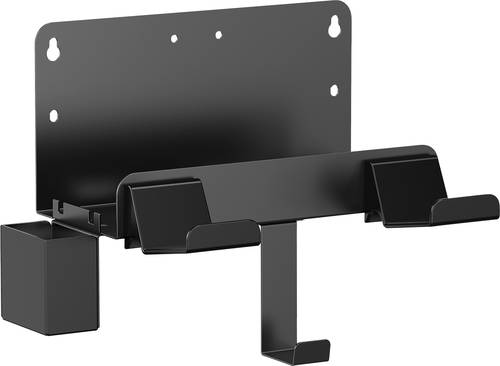
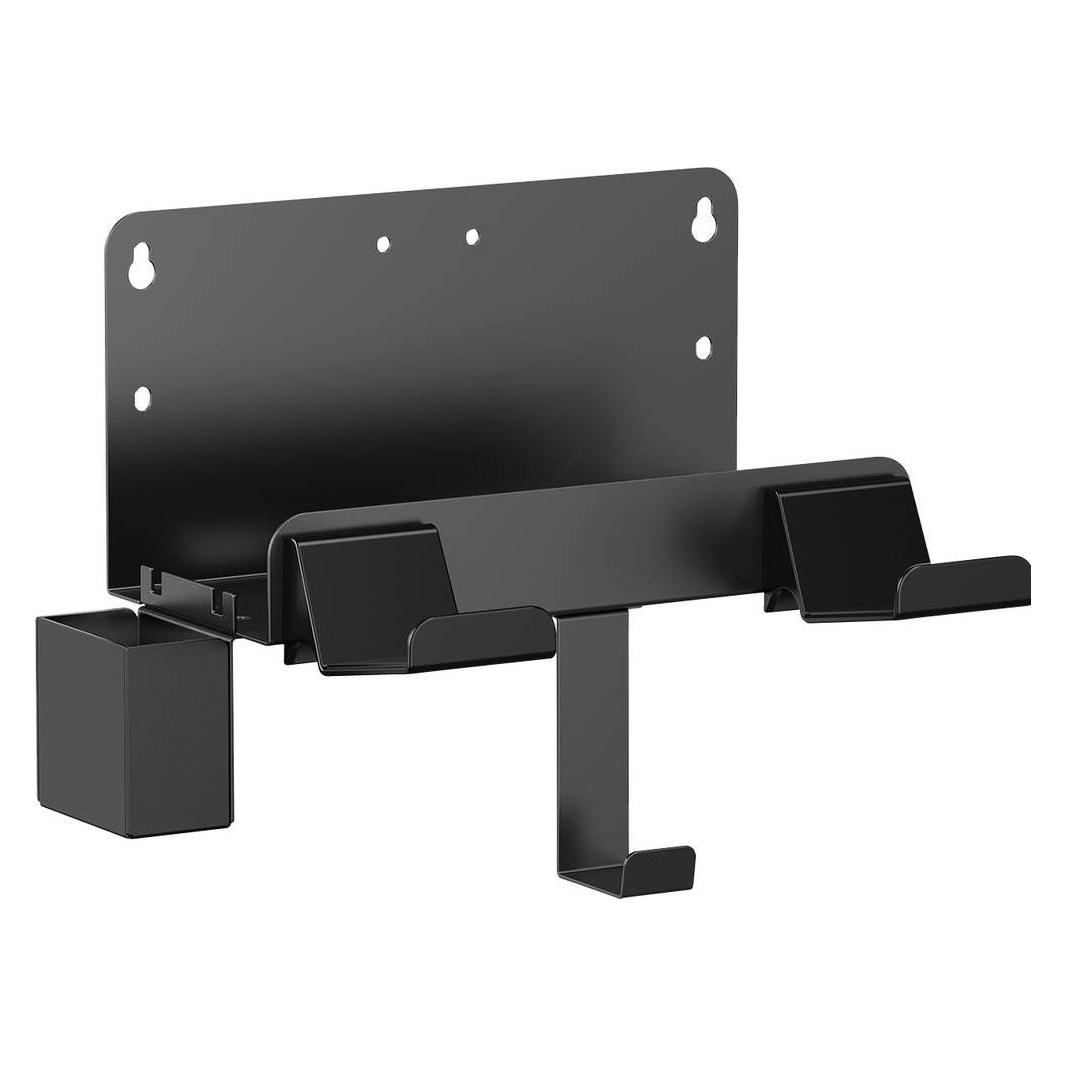
My Wall Media-Player Wandhalterung SchwarzDie universelle Wandhalterung für Media-Player und Gaming Zubehör ist die ideale Lösung, um Ordnung zu schaffen und so Platz zu sparen. Die Halterung eignet sich für verschiedene Media Playern, Streaming Boxen, Receivern oder Spielekonsolen. Durch die Möglichkeit der Wandmontage schaffen Sie zusätzlichen Stauraum an der Wand und sorgen gleichzeitig für mehr Ordnung in Wohnzimmer, Gaming-Ecke oder im Arbeitsbereich. Die offene Bauweise ermöglicht eine optimale Belüftung der Geräte und erleichtert den Zugang zu allen Kabeln und Anschlüssen. Mit zusätzlichen Haken für 2 Controller und Headset oder Kopfhörer bietet die Wandhalterung ausreichend Platz für Ihr Gaming Zubehör. Hochwertige Materialien und eine robuste Verarbeitung ermöglichen eine maximale Tragkraft von bis zu 7 kg und sorgen für eine sichere Aufbewahrung Ihrer wertvollen Geräte. Mit unserer Wandhalterung für Media-Player und Gaming Zubehör schaffen Sie im Handumdrehen mehr Platz rund um Fernseher oder Monitor und sorgen gleichzeitig für Ordnung. Zusätzlicher Stauraum Inkl. Zusatzhaken Ideal für Ordnung Bis zu 7 kg Technische Details: Belastung: 7 kg Inkl. Montageanleitung und Befestigungsmaterial Im Verkaufskarton Bedienungsanleitung DOWNLOAD20,98 €*Versand: 5,95 €Sichere Weiterleitung zum Anbieter
-
My Wall Media-Player Wandhalterung Schwarz HZ52LDie universelle Wandhalterung für Media-Player und Gaming Zubehör ist die ideale Lösung, um Ordnung zu schaffen und so Platz zu sparen. Die Halterung eignet sich für verschiedene Media Playern, Streaming Boxen, Receivern oder Spielekonsolen. Durch die Möglichkeit der Wandmontage schaffen Sie zusätzlichen Stauraum an der Wand und sorgen gleichzeitig für mehr Ordnung in Wohnzimmer, Gaming-Ecke oder im Arbeitsbereich. Die offene Bauweise ermöglicht eine optimale Belüftung der Geräte und erleichtert den Zugang zu allen Kabeln und Anschlüssen. Mit zusätzlichen Haken für 2 Controller und Headset oder Kopfhörer bietet die Wandhalterung ausreichend Platz für Ihr Gaming Zubehör. Hochwertige Materialien und eine robuste Verarbeitung ermöglichen eine maximale Tragkraft von bis zu 7 kg und sorgen für eine sichere Aufbewahrung Ihrer wertvollen Geräte. Mit unserer Wandhalterung für Media-Player und Gaming Zubehör schaffen Sie im Handumdrehen mehr Platz rund um Fernseher oder Monitor und sorgen gleichzeitig für Ordnung. Zusätzlicher Stauraum ⏺️ Inkl. Zusatzhaken ⏺️ Ideal für Ordnung ⏺️ Bis zu 7 kg Technische Details: Belastung: 7 kg Inkl. Montageanleitung und Befestigungsmaterial Im Verkaufskarton Bedienungsanleitung DOWNLOAD21,99 €*Versand: 4,95 €Sichere Weiterleitung zum Anbieter
-
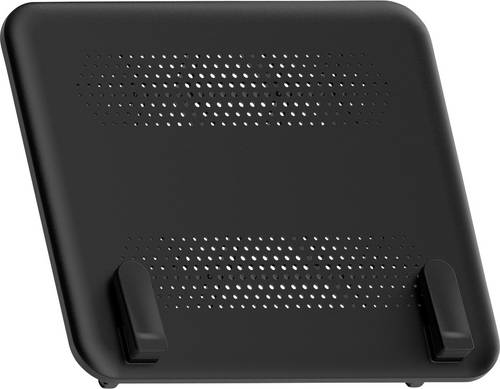
My Wall HLA5L Notebook-HalterungDiese Laptop Halterung bietet eine universelle Lösung, die Ihren Laptop sicher an einer vorhandenen Monitorhalterung befestigt und gleichzeitig wertvollen Platz auf dem Schreibtisch schafft. Für Laptops von 12" - 18" (30,5 - 45,7 cm) geeignet, trägt sie Geräte bis zu einem Gewicht von 5 kg zuverlässig und sicher. Der Laptophalter ist kompatibel mit VESA 100 x 100 und lässt sich schnell und einfach an gängigen Monitorarmen oder Monitorhaltern anbringen. Dadurch kann der Laptop flexibel auf die optimale Sichthöhe gebracht werden und ersetzt so eine auf dem Schreibtisch stehende Laptoperhöhung. Der so montierte Laptop ist zusätzlich schwenkbar und erhöht damit den Komfort am Arbeitsplatz und ermöglicht einen besseren Workflow.12,95 €*Versand: 5,95 €Sichere Weiterleitung zum Anbieter
-
Warum brennt der Windows Media Player die CD nicht?
Es gibt mehrere mögliche Gründe, warum der Windows Media Player die CD nicht brennt. Es könnte sein, dass das CD-Laufwerk nicht richtig funktioniert oder dass die CD-Rohlinge nicht kompatibel sind. Es ist auch möglich, dass die Einstellungen im Windows Media Player nicht korrekt konfiguriert sind. Es ist ratsam, diese möglichen Ursachen zu überprüfen und gegebenenfalls das CD-Laufwerk zu überprüfen oder andere Brennsoftware auszuprobieren. **
-
Wie kopiere ich eine CD mit Windows Media Player?
Um eine CD mit dem Windows Media Player zu kopieren, musst du zuerst sicherstellen, dass du ein CD-Laufwerk hast, das sowohl CDs lesen als auch brennen kann. Öffne dann den Windows Media Player und lege die zu kopierende CD ein. Klicke auf die Registerkarte "Brennen" und wähle die Option "CD kopieren". Wähle die gewünschten Einstellungen aus und klicke auf "Starten", um den Kopiervorgang zu beginnen. Nach Abschluss des Vorgangs kannst du die kopierte CD auswerfen und verwenden. **
-
Wie brenne ich eine CD mit Windows Media Player?
Um eine CD mit Windows Media Player zu brennen, musst du zuerst sicherstellen, dass ein CD-R oder CD-RW Laufwerk an deinen Computer angeschlossen ist. Öffne dann den Windows Media Player und klicke auf die Registerkarte "Brennen". Ziehe die Musikdateien, die du auf die CD brennen möchtest, in das Brennfenster des Media Players. Klicke anschließend auf "Startbrennen" und wähle die gewünschten Brenneinstellungen aus. Sobald der Brennvorgang abgeschlossen ist, kannst du die CD auswerfen und sie in einem CD-Player abspielen. **
-
Wie kopiere ich eine CD im Windows Media Player?
Um eine CD im Windows Media Player zu kopieren, musst du zuerst sicherstellen, dass die Option zum Rippen von CDs aktiviert ist. Gehe dazu in die Einstellungen des Media Players und wähle die Option zum Rippen von CDs aus. Lege dann die CD ein, die du kopieren möchtest, und klicke auf die Schaltfläche "Rippen starten". Der Windows Media Player wird die Titel der CD erkennen und sie automatisch auf deinen Computer kopieren. Du kannst auch das Format und die Qualität der kopierten Dateien anpassen, bevor du mit dem Kopiervorgang beginnst. **

Wo speichert der Windows Media Player die Musik?
Der Windows Media Player speichert die Musik standardmäßig in einem Ordner auf der Festplatte des Computers. Dieser Ordner kann je nach Einstellungen des Nutzers variieren, ist aber oft unter "Eigene Musik" oder "Musik" zu finden. Alternativ kann der Nutzer auch einen eigenen Speicherort für die Musik festlegen. Der Windows Media Player erstellt zudem eine Bibliothek, in der alle Musikdateien aufgelistet sind, unabhängig von ihrem tatsächlichen Speicherort. Diese Bibliothek ermöglicht es dem Nutzer, seine Musik einfach zu organisieren und abzuspielen. **
Wie kopiere ich Musik vom Windows Media Player?
Um Musik vom Windows Media Player zu kopieren, musst du zuerst die gewünschten Musikdateien in deiner Mediathek auswählen. Klicke dann mit der rechten Maustaste auf die ausgewählten Dateien und wähle die Option "Dateipfad öffnen". Kopiere die Dateien von diesem Speicherort auf deinen gewünschten Zielordner, z. B. auf einen USB-Stick oder eine externe Festplatte. Alternativ kannst du auch die Funktion "Bibliothek" im Windows Media Player nutzen, um die Dateien direkt auf ein anderes Gerät zu übertragen. Stelle sicher, dass du die Urheberrechte der Musik respektierst und nur Dateien kopierst, die du besitzt oder die frei von Rechten Dritter sind. **
Top-Angebote
Produkte zum Begriff My-Wall-Media-Player-Halterung:
-
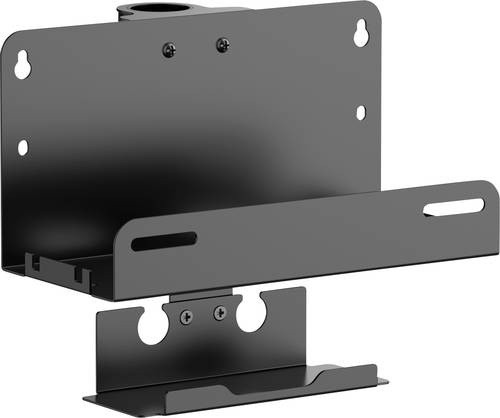
My Wall Media-Player Halterung SchwarzDie Halterung für zusätzliche Media-Geräte ist ideal, um mehr Ordnung zu schaffen und hat eine extra Halterung für Steckdosenleisten. Die vielseitige Halterung kann schnell und einfach an der Säule Ihres TV-Ständers mit einem Rohrdurchmesser von 35 mm befestigt werden. So haben Sie im Handumdrehen einen sicheren Platz für Streaming Geräte, IP TV Boxen oder Ihre Fernbedienungen gefunden. Die clevere Konstruktion der Halterung wird einfach an der Stange ihres TV Ständers befestigt. Das ermöglicht einen einfachen Zugang zu allen Kabeln und Anschlüssen. Dadurch wird die Installation der Geräte erleichtert und Fernbedienungen sind immer griffbereit. Die offene Bauweise der Halterung sorgt für eine gute Luftzirkulation. Die Geräte werden optimal belüftet und einer Überhitzung wird effektiv entgegengewirkt. Die Halterung ist geeignet für Geräte mit einem Gewicht von bis zu 3 kg. Fernseher und Media-Player sicher an einer Halterung Extra Halterung für Steckdosenleisten Ideal für Ordnung Bis zu 3 kg17,88 €*Versand: 5,95 €Sichere Weiterleitung zum Anbieter
-
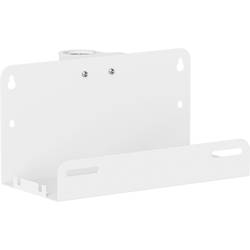
My Wall Media-Player Halterung Weiß HZ54WLDie Halterung ist ideal für Ihre Streaming Box, IP TV Box, Amazon TV oder anderes Fernseher Zubehör und kann ein Gewicht von 3 kg tragen. Dafür wird der Halter ganz einfach an die Säule (Durchmesser 35 mm) ihres TV Ständers befestigt. Die offene Bauweise der Halterung sorgt für eine gute Luftzirkulation. Die Geräte werden optimal belüftet und einer Überhitzung wird effektiv entgegengewirkt. Sämtliche Anschlüsse an den Geräten lassen sich schnell und unkompliziert erreichen und die notwendigen Kabel können sauber und ordentlich verlegt werden. Ordnung am Fernseher ✦ Ideal für Ordnung ✦ Zur Befestigung an Rohren mit 35 mm Durchmesser ✦ Bis zu 3 kg17,99 €*Versand: 4,95 €Sichere Weiterleitung zum Anbieter
-
My Wall Media-Player Wandhalterung SchwarzDie universelle Wandhalterung für Media-Player und Gaming Zubehör ist die ideale Lösung, um Ordnung zu schaffen und so Platz zu sparen. Die Halterung eignet sich für verschiedene Media Playern, Streaming Boxen, Receivern oder Spielekonsolen. Durch die Möglichkeit der Wandmontage schaffen Sie zusätzlichen Stauraum an der Wand und sorgen gleichzeitig für mehr Ordnung in Wohnzimmer, Gaming-Ecke oder im Arbeitsbereich. Die offene Bauweise ermöglicht eine optimale Belüftung der Geräte und erleichtert den Zugang zu allen Kabeln und Anschlüssen. Mit zusätzlichen Haken für 2 Controller und Headset oder Kopfhörer bietet die Wandhalterung ausreichend Platz für Ihr Gaming Zubehör. Hochwertige Materialien und eine robuste Verarbeitung ermöglichen eine maximale Tragkraft von bis zu 7 kg und sorgen für eine sichere Aufbewahrung Ihrer wertvollen Geräte. Mit unserer Wandhalterung für Media-Player und Gaming Zubehör schaffen Sie im Handumdrehen mehr Platz rund um Fernseher oder Monitor und sorgen gleichzeitig für Ordnung. Zusätzlicher Stauraum Inkl. Zusatzhaken Ideal für Ordnung Bis zu 7 kg Technische Details: Belastung: 7 kg Inkl. Montageanleitung und Befestigungsmaterial Im Verkaufskarton Bedienungsanleitung DOWNLOAD20,98 €*Versand: 5,95 €Sichere Weiterleitung zum Anbieter
-
My Wall Media-Player Wandhalterung Schwarz HZ52LDie universelle Wandhalterung für Media-Player und Gaming Zubehör ist die ideale Lösung, um Ordnung zu schaffen und so Platz zu sparen. Die Halterung eignet sich für verschiedene Media Playern, Streaming Boxen, Receivern oder Spielekonsolen. Durch die Möglichkeit der Wandmontage schaffen Sie zusätzlichen Stauraum an der Wand und sorgen gleichzeitig für mehr Ordnung in Wohnzimmer, Gaming-Ecke oder im Arbeitsbereich. Die offene Bauweise ermöglicht eine optimale Belüftung der Geräte und erleichtert den Zugang zu allen Kabeln und Anschlüssen. Mit zusätzlichen Haken für 2 Controller und Headset oder Kopfhörer bietet die Wandhalterung ausreichend Platz für Ihr Gaming Zubehör. Hochwertige Materialien und eine robuste Verarbeitung ermöglichen eine maximale Tragkraft von bis zu 7 kg und sorgen für eine sichere Aufbewahrung Ihrer wertvollen Geräte. Mit unserer Wandhalterung für Media-Player und Gaming Zubehör schaffen Sie im Handumdrehen mehr Platz rund um Fernseher oder Monitor und sorgen gleichzeitig für Ordnung. Zusätzlicher Stauraum ⏺️ Inkl. Zusatzhaken ⏺️ Ideal für Ordnung ⏺️ Bis zu 7 kg Technische Details: Belastung: 7 kg Inkl. Montageanleitung und Befestigungsmaterial Im Verkaufskarton Bedienungsanleitung DOWNLOAD21,99 €*Versand: 4,95 €Sichere Weiterleitung zum Anbieter
-
Erkennt der Windows Media Player die CD falsch?
Es ist möglich, dass der Windows Media Player die CD falsch erkennt, insbesondere wenn die CD nicht korrekt oder unvollständig getaggt ist. In solchen Fällen kann der Media Player falsche Informationen wie den Künstlernamen, den Albumtitel oder die Trackliste anzeigen. Es kann hilfreich sein, eine andere Software zu verwenden, um die CD zu rippen oder die Metadaten manuell zu bearbeiten. **
-
Warum erkennt der Windows Media Player meine CD nicht?
Es gibt verschiedene mögliche Gründe dafür, warum der Windows Media Player Ihre CD nicht erkennt. Es könnte sein, dass die CD beschädigt oder verschmutzt ist, was zu Lesefehlern führen kann. Es ist auch möglich, dass der Windows Media Player nicht richtig konfiguriert ist oder dass ein Treiberproblem vorliegt. Es könnte auch sein, dass der Windows Media Player nicht mit dem CD-Format kompatibel ist. **
-
Warum brennt der Windows Media Player die CD nicht?
Es gibt mehrere mögliche Gründe, warum der Windows Media Player die CD nicht brennt. Es könnte sein, dass das CD-Laufwerk nicht richtig funktioniert oder dass die CD-Rohlinge nicht kompatibel sind. Es ist auch möglich, dass die Einstellungen im Windows Media Player nicht korrekt konfiguriert sind. Es ist ratsam, diese möglichen Ursachen zu überprüfen und gegebenenfalls das CD-Laufwerk zu überprüfen oder andere Brennsoftware auszuprobieren. **
-
Wie kopiere ich eine CD mit Windows Media Player?
Um eine CD mit dem Windows Media Player zu kopieren, musst du zuerst sicherstellen, dass du ein CD-Laufwerk hast, das sowohl CDs lesen als auch brennen kann. Öffne dann den Windows Media Player und lege die zu kopierende CD ein. Klicke auf die Registerkarte "Brennen" und wähle die Option "CD kopieren". Wähle die gewünschten Einstellungen aus und klicke auf "Starten", um den Kopiervorgang zu beginnen. Nach Abschluss des Vorgangs kannst du die kopierte CD auswerfen und verwenden. **
Ähnliche Suchbegriffe für My-Wall-Media-Player-Halterung
-
My Wall HLA5L Notebook-HalterungDiese Laptop Halterung bietet eine universelle Lösung, die Ihren Laptop sicher an einer vorhandenen Monitorhalterung befestigt und gleichzeitig wertvollen Platz auf dem Schreibtisch schafft. Für Laptops von 12" - 18" (30,5 - 45,7 cm) geeignet, trägt sie Geräte bis zu einem Gewicht von 5 kg zuverlässig und sicher. Der Laptophalter ist kompatibel mit VESA 100 x 100 und lässt sich schnell und einfach an gängigen Monitorarmen oder Monitorhaltern anbringen. Dadurch kann der Laptop flexibel auf die optimale Sichthöhe gebracht werden und ersetzt so eine auf dem Schreibtisch stehende Laptoperhöhung. Der so montierte Laptop ist zusätzlich schwenkbar und erhöht damit den Komfort am Arbeitsplatz und ermöglicht einen besseren Workflow.12,95 €*Versand: 5,95 €Sichere Weiterleitung zum Anbieter
-
Hemminger, Elke: Social Media, Gaming & Digital Streetwork: Pädagogische Arbeit in Online-CommunitysSocial Media, Gaming & Digital Streetwork: Pädagogische Arbeit in Online-Communitys , Ein Lehrbuch für die Soziale Arbeit , Lampen & LEDs > Lichter & Leuchten , Erscheinungsjahr: 20250910, Produktform: Kartoniert, Autoren: Hemminger, Elke~Heyken, Cornelia~Prinz, Mick~Trebing, Jerome, Seitenzahl/Blattzahl: 208, Keyword: Digital Streetwork; Digitale Konzepte; Digitale Räume; Digitales Handeln; Digitalisierung; Digitalität; Gamer; Gaming; Gaming-Kultur; Gamingbereich; Jugendarbeit; Jugendhilfe; Lebensraum; Online Communities; Pädagogische Standards; Social Media; Soziale Arbeit; Soziale Medien; Soziale Netzwerke; Sozialpädagogik; Technik; digital; digitale Medien, Fachschema: Wohlfahrt~Sozialeinrichtung~Dienst (sozial)~E-Learning~Lernen / E-Learning, Fachkategorie: Sozialberatung, Beratungsstellen~Hilfe und Hilfsprogramme~Lehrmittel, Lerntechnologien, E-Learning, Warengruppe: HC/Sozialpädagogik, UNSPSC: 49019900, Warenverzeichnis für die Außenhandelsstatistik: 49019900, Länge: 230, Breite: 150, Höhe: 9, Gewicht: 232, Produktform: Kartoniert, Genre: Sozialwissenschaften/Recht/Wirtschaft,25,00 €*Versand: 0,00 €Sichere Weiterleitung zum Anbieter
-
Jeff WallJeff Wall , Since the late 1970s, the Canadian artist Jeff Wall has contributed significantly to establishing photography as an autonomous medium, and is regarded as one of the key vanguards of "staged photography". Referring to his approach as "near documentary", his images resemble documentary photographs in style and manner, but instead are meticulously composed, multilayered compositions. Synthesizing photography with elements from other art forms such as painting, cinema, and literature-in a complex mode that he calls "cinematography"-his deeply intellectual work stages fictional realities, memories and past experiences in an elaborate process. Featuring more than fifty works, this catalogue accompanying the large-scale exhibition at the Fondation Beyeler juxtaposes Wall's iconic backlit color transparencies with his more recent black and white photographs and color C-prints, revealing a variety of references in content and form. With his innovative approach to photography, JEFF WALL (*1946, Vancouver) has significantly shaped the medium and its status within contemporary art. After completing his postgraduate studies in art history in the mid-1970s, his new conceptual approach to large-format pictorial photography attracted attention. Each of his images is a unique composition that can take years to complete. Since the mid-1990s he has expanded his repertoire, working with traditional black-and-white prints and, more recently, inkjet color prints. He lives and works in Vancouver. , Luftversorgung > Auto-Tuning & -Styling , Erscheinungsjahr: 20240129, Redaktion: Schwander, Martin, Seitenzahl/Blattzahl: 238, Abbildungen: 95 Fotos, Themenüberschrift: PHOTOGRAPHY / Individual Photographers / Artists'Books, Keyword: Fondation;Beyeler;Bylere;beyerler;Große Fotos;Leuchtkasten;Fotoleuchtkästen;Fotoleuchtkasten; Inszenierung;analoge Fotografie;Fondation Beyeler;Kino;Geschichte der Malerei;Kanada;Jeff Wall;Postmoderne;Farbfotografie;Schwarz-Weiß-Fotografie;Leuchtkästen;Kinematografie; Jeff;Wall;Kannada;kanadischer Fotograf;Texte von Jeff Wall;Farbfotografie;Leuchtkästen; Realismus;Malerische Fotografie;Inszenierung;Inszenierte Fotografie;Kunsthistorischer Fotografie, Fachschema: Postmoderne~Ausstellungskatalog~Fotograf - Fotografin, Fachkategorie: Ausstellungskataloge, Museumskataloge und Sammlungen, Warengruppe: HC/Fotografie, UNSPSC: 49019900, Warenverzeichnis für die Außenhandelsstatistik: 49019900, Länge: 310, Breite: 253, Höhe: 25, Gewicht: 1598, Produktform: Halbleinen, Genre: Geisteswissenschaften/Kunst/Musik,46,83 €*Versand: 0,00 €Sichere Weiterleitung zum Anbieter
-
Wie brenne ich eine CD mit Windows Media Player?
Um eine CD mit Windows Media Player zu brennen, musst du zuerst sicherstellen, dass ein CD-R oder CD-RW Laufwerk an deinen Computer angeschlossen ist. Öffne dann den Windows Media Player und klicke auf die Registerkarte "Brennen". Ziehe die Musikdateien, die du auf die CD brennen möchtest, in das Brennfenster des Media Players. Klicke anschließend auf "Startbrennen" und wähle die gewünschten Brenneinstellungen aus. Sobald der Brennvorgang abgeschlossen ist, kannst du die CD auswerfen und sie in einem CD-Player abspielen. **
-
Wie kopiere ich eine CD im Windows Media Player?
Um eine CD im Windows Media Player zu kopieren, musst du zuerst sicherstellen, dass die Option zum Rippen von CDs aktiviert ist. Gehe dazu in die Einstellungen des Media Players und wähle die Option zum Rippen von CDs aus. Lege dann die CD ein, die du kopieren möchtest, und klicke auf die Schaltfläche "Rippen starten". Der Windows Media Player wird die Titel der CD erkennen und sie automatisch auf deinen Computer kopieren. Du kannst auch das Format und die Qualität der kopierten Dateien anpassen, bevor du mit dem Kopiervorgang beginnst. **
-
Wo speichert der Windows Media Player die Musik?
Der Windows Media Player speichert die Musik standardmäßig in einem Ordner auf der Festplatte des Computers. Dieser Ordner kann je nach Einstellungen des Nutzers variieren, ist aber oft unter "Eigene Musik" oder "Musik" zu finden. Alternativ kann der Nutzer auch einen eigenen Speicherort für die Musik festlegen. Der Windows Media Player erstellt zudem eine Bibliothek, in der alle Musikdateien aufgelistet sind, unabhängig von ihrem tatsächlichen Speicherort. Diese Bibliothek ermöglicht es dem Nutzer, seine Musik einfach zu organisieren und abzuspielen. **
-
Wie kopiere ich Musik vom Windows Media Player?
Um Musik vom Windows Media Player zu kopieren, musst du zuerst die gewünschten Musikdateien in deiner Mediathek auswählen. Klicke dann mit der rechten Maustaste auf die ausgewählten Dateien und wähle die Option "Dateipfad öffnen". Kopiere die Dateien von diesem Speicherort auf deinen gewünschten Zielordner, z. B. auf einen USB-Stick oder eine externe Festplatte. Alternativ kannst du auch die Funktion "Bibliothek" im Windows Media Player nutzen, um die Dateien direkt auf ein anderes Gerät zu übertragen. Stelle sicher, dass du die Urheberrechte der Musik respektierst und nur Dateien kopierst, die du besitzt oder die frei von Rechten Dritter sind. **
* Alle Preise verstehen sich inklusive der gesetzlichen Mehrwertsteuer und ggf. zuzüglich Versandkosten. Die Angebotsinformationen basieren auf den Angaben des jeweiligen Shops und werden über automatisierte Prozesse aktualisiert. Eine Aktualisierung in Echtzeit findet nicht statt, so dass es im Einzelfall zu Abweichungen kommen kann. ** Hinweis: Teile dieses Inhalts wurden von KI erstellt.