Domain cd-search.de kaufen?
Wir ziehen mit dem Projekt
cd-search.de um.
Sind Sie am Kauf der Domain
cd-search.de interessiert?
domain@kv-gmbh.de · 0541-91531010
Domain cd-search.de kaufen?
Erkennt der Windows Media Player die CD falsch?
Es ist möglich, dass der Windows Media Player die CD falsch erkennt, insbesondere wenn die CD nicht korrekt oder unvollständig getaggt ist. In solchen Fällen kann der Media Player falsche Informationen wie den Künstlernamen, den Albumtitel oder die Trackliste anzeigen. Es kann hilfreich sein, eine andere Software zu verwenden, um die CD zu rippen oder die Metadaten manuell zu bearbeiten. **
Warum erkennt der Windows Media Player meine CD nicht?
Es gibt verschiedene mögliche Gründe dafür, warum der Windows Media Player Ihre CD nicht erkennt. Es könnte sein, dass die CD beschädigt oder verschmutzt ist, was zu Lesefehlern führen kann. Es ist auch möglich, dass der Windows Media Player nicht richtig konfiguriert ist oder dass ein Treiberproblem vorliegt. Es könnte auch sein, dass der Windows Media Player nicht mit dem CD-Format kompatibel ist. **

Ähnliche Suchbegriffe für O-Reilly-Media-Windows
Top-Angebote
Produkte zum Begriff O-Reilly-Media-Windows:


-
Warum brennt der Windows Media Player die CD nicht?
Es gibt mehrere mögliche Gründe, warum der Windows Media Player die CD nicht brennt. Es könnte sein, dass das CD-Laufwerk nicht richtig funktioniert oder dass die CD-Rohlinge nicht kompatibel sind. Es ist auch möglich, dass die Einstellungen im Windows Media Player nicht korrekt konfiguriert sind. Es ist ratsam, diese möglichen Ursachen zu überprüfen und gegebenenfalls das CD-Laufwerk zu überprüfen oder andere Brennsoftware auszuprobieren. **
-
Wie kopiere ich eine CD mit Windows Media Player?
Um eine CD mit dem Windows Media Player zu kopieren, musst du zuerst sicherstellen, dass du ein CD-Laufwerk hast, das sowohl CDs lesen als auch brennen kann. Öffne dann den Windows Media Player und lege die zu kopierende CD ein. Klicke auf die Registerkarte "Brennen" und wähle die Option "CD kopieren". Wähle die gewünschten Einstellungen aus und klicke auf "Starten", um den Kopiervorgang zu beginnen. Nach Abschluss des Vorgangs kannst du die kopierte CD auswerfen und verwenden. **
-
Wie brenne ich eine CD mit Windows Media Player?
Um eine CD mit Windows Media Player zu brennen, musst du zuerst sicherstellen, dass ein CD-R oder CD-RW Laufwerk an deinen Computer angeschlossen ist. Öffne dann den Windows Media Player und klicke auf die Registerkarte "Brennen". Ziehe die Musikdateien, die du auf die CD brennen möchtest, in das Brennfenster des Media Players. Klicke anschließend auf "Startbrennen" und wähle die gewünschten Brenneinstellungen aus. Sobald der Brennvorgang abgeschlossen ist, kannst du die CD auswerfen und sie in einem CD-Player abspielen. **
-
Wie kopiere ich eine CD im Windows Media Player?
Um eine CD im Windows Media Player zu kopieren, musst du zuerst sicherstellen, dass die Option zum Rippen von CDs aktiviert ist. Gehe dazu in die Einstellungen des Media Players und wähle die Option zum Rippen von CDs aus. Lege dann die CD ein, die du kopieren möchtest, und klicke auf die Schaltfläche "Rippen starten". Der Windows Media Player wird die Titel der CD erkennen und sie automatisch auf deinen Computer kopieren. Du kannst auch das Format und die Qualität der kopierten Dateien anpassen, bevor du mit dem Kopiervorgang beginnst. **

Wo speichert der Windows Media Player die Musik?
Der Windows Media Player speichert die Musik standardmäßig in einem Ordner auf der Festplatte des Computers. Dieser Ordner kann je nach Einstellungen des Nutzers variieren, ist aber oft unter "Eigene Musik" oder "Musik" zu finden. Alternativ kann der Nutzer auch einen eigenen Speicherort für die Musik festlegen. Der Windows Media Player erstellt zudem eine Bibliothek, in der alle Musikdateien aufgelistet sind, unabhängig von ihrem tatsächlichen Speicherort. Diese Bibliothek ermöglicht es dem Nutzer, seine Musik einfach zu organisieren und abzuspielen. **
Wie kopiere ich Musik vom Windows Media Player?
Um Musik vom Windows Media Player zu kopieren, musst du zuerst die gewünschten Musikdateien in deiner Mediathek auswählen. Klicke dann mit der rechten Maustaste auf die ausgewählten Dateien und wähle die Option "Dateipfad öffnen". Kopiere die Dateien von diesem Speicherort auf deinen gewünschten Zielordner, z. B. auf einen USB-Stick oder eine externe Festplatte. Alternativ kannst du auch die Funktion "Bibliothek" im Windows Media Player nutzen, um die Dateien direkt auf ein anderes Gerät zu übertragen. Stelle sicher, dass du die Urheberrechte der Musik respektierst und nur Dateien kopierst, die du besitzt oder die frei von Rechten Dritter sind. **
Top-Angebote
Produkte zum Begriff O-Reilly-Media-Windows:
-
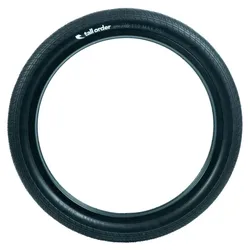
Fahrradreifen Tall Order Reilly ParkDer Reifen Tall Order Reilly wurde in enger Zusammenarbeit mit dem englischen Fahrer Kieran Reilly entwickelt. Der Reifen ultra ist leicht und robust, bietet unglaublichen Grip und einen sehr geringen Rollwiderstand. Er wird mit einer Gummimischung kombiniert, die speziell für die Anforderungen von BMX Park entwickelt wurde: eine ideale Kombination aus Geschwindigkeit, Grip und Haltbarkeit. Der Reifen Reilly Park ist nur in der 2,1'-Querschnittsgröße mit starrem Wulstkern erhältlich. Mit einem Gewicht von nur 450 g kann er mit den meisten Reifen mit weichem Wulstkern auf dem Markt mithalten, wenn es um das Gewicht geht. IM DETAIL : - Kieran Reilly Signature-Reifen - Wulstkern - 20 x 2.1' - 450g - Nur schwarz41,95 €*Versand: 3,99 €Sichere Weiterleitung zum Anbieter
-
Erkennt der Windows Media Player die CD falsch?
Es ist möglich, dass der Windows Media Player die CD falsch erkennt, insbesondere wenn die CD nicht korrekt oder unvollständig getaggt ist. In solchen Fällen kann der Media Player falsche Informationen wie den Künstlernamen, den Albumtitel oder die Trackliste anzeigen. Es kann hilfreich sein, eine andere Software zu verwenden, um die CD zu rippen oder die Metadaten manuell zu bearbeiten. **
-
Warum erkennt der Windows Media Player meine CD nicht?
Es gibt verschiedene mögliche Gründe dafür, warum der Windows Media Player Ihre CD nicht erkennt. Es könnte sein, dass die CD beschädigt oder verschmutzt ist, was zu Lesefehlern führen kann. Es ist auch möglich, dass der Windows Media Player nicht richtig konfiguriert ist oder dass ein Treiberproblem vorliegt. Es könnte auch sein, dass der Windows Media Player nicht mit dem CD-Format kompatibel ist. **
-
Warum brennt der Windows Media Player die CD nicht?
Es gibt mehrere mögliche Gründe, warum der Windows Media Player die CD nicht brennt. Es könnte sein, dass das CD-Laufwerk nicht richtig funktioniert oder dass die CD-Rohlinge nicht kompatibel sind. Es ist auch möglich, dass die Einstellungen im Windows Media Player nicht korrekt konfiguriert sind. Es ist ratsam, diese möglichen Ursachen zu überprüfen und gegebenenfalls das CD-Laufwerk zu überprüfen oder andere Brennsoftware auszuprobieren. **
-
Wie kopiere ich eine CD mit Windows Media Player?
Um eine CD mit dem Windows Media Player zu kopieren, musst du zuerst sicherstellen, dass du ein CD-Laufwerk hast, das sowohl CDs lesen als auch brennen kann. Öffne dann den Windows Media Player und lege die zu kopierende CD ein. Klicke auf die Registerkarte "Brennen" und wähle die Option "CD kopieren". Wähle die gewünschten Einstellungen aus und klicke auf "Starten", um den Kopiervorgang zu beginnen. Nach Abschluss des Vorgangs kannst du die kopierte CD auswerfen und verwenden. **
Ähnliche Suchbegriffe für O-Reilly-Media-Windows
-
INDICODE Sweatjacke Reilly, Größe XXL in BlauDie Sweatjacke „Reilly“ bietet dir eine sportlich-klassische Lösung für entspannte Outfits und lässige Alltagsmomente. Aus einer hochwertigen Materialmischung aus Baumwolle und Polyamid gefertigt, kombiniert sie angenehmen Tragekomfort mit einer robusten Verarbeitung. Der Reißverschluss auf der Vorderseite und die praktische Kapuze mit Kordelzug sorgen für Funktionalität, während die bequeme Regular-Fit-Passform ausreichend Bewegungsfreiheit lässt. Die gerippten Abschlüsse an Ärmeln und Saum gewährleisten einen optimalen Sitz und schützen gleichzeitig vor Kälte. Ob als lockeres Überziehteil an kühleren Tagen oder als stylisches Highlight deines Freizeitlooks – diese Sweatjacke ist ein vielseitiger Begleiter für jede Gelegenheit.59,99 €*Versand: 3,95 €Sichere Weiterleitung zum Anbieter
-
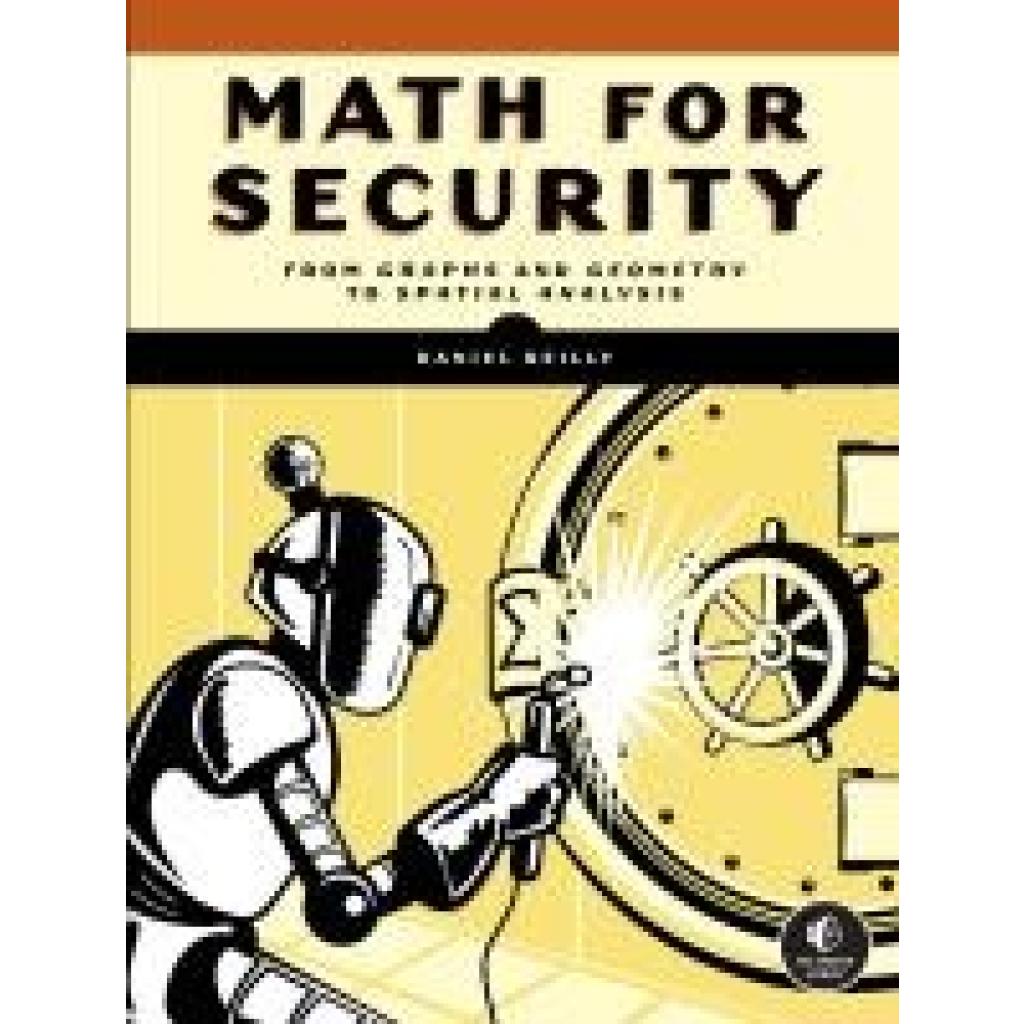
Reilly, Daniel: Math for SecurityMath for Security , From Graphs and Geometry to Spatial Analysis , > , Erscheinungsjahr: 20231024, Autoren: Reilly, Daniel, Themenüberschrift: COMPUTERS / Security / Cryptography, Keyword: security gifts;cybersecurity gifts;math gifts;educational gifts;nerd gifts;gift books;tech gifts;gifts for nerds;geek gifts;gifts for geeks;applied maths;maths;computational geometry;pentesting;penetration testing;blue team;python projects;cryptography;data security;python;statistics;graph theory;applied math;ethical hacking;information security;hacking;cybersecurity;security;math;mathematics;technology;computer;computers;math books;numbers;code;coding;coding for kids;hackers;math book;privacy, Fachschema: Datenverarbeitung / Datenverschlüsselung, Kryptografie~Kryptologie~Mathematik~Programmiersprachen~Kryptografie~Verschlüsselung~Mathematik / Informatik, Computer, Fachkategorie: Kodierungstheorie und Verschlüsselung (Kryptologie)~Angewandte Mathematik~Programmier- und Skriptsprachen, allgemein~Kryptografie, Verschlüsselungstechnologie~Computernetzwerke und maschinelle Kommunikation, Imprint-Titels: No Starch Press, Warengruppe: HC/Datenkommunikation/Netze/Mailboxen, UNSPSC: 49019900, Warenverzeichnis für die Außenhandelsstatistik: 49019900, Länge: 233, Breite: 179, Höhe: 21, Gewicht: 606, Produktform: Kartoniert, Genre: Importe,37,79 €*Versand: 0,00 €Sichere Weiterleitung zum Anbieter
-
Wie brenne ich eine CD mit Windows Media Player?
Um eine CD mit Windows Media Player zu brennen, musst du zuerst sicherstellen, dass ein CD-R oder CD-RW Laufwerk an deinen Computer angeschlossen ist. Öffne dann den Windows Media Player und klicke auf die Registerkarte "Brennen". Ziehe die Musikdateien, die du auf die CD brennen möchtest, in das Brennfenster des Media Players. Klicke anschließend auf "Startbrennen" und wähle die gewünschten Brenneinstellungen aus. Sobald der Brennvorgang abgeschlossen ist, kannst du die CD auswerfen und sie in einem CD-Player abspielen. **
-
Wie kopiere ich eine CD im Windows Media Player?
Um eine CD im Windows Media Player zu kopieren, musst du zuerst sicherstellen, dass die Option zum Rippen von CDs aktiviert ist. Gehe dazu in die Einstellungen des Media Players und wähle die Option zum Rippen von CDs aus. Lege dann die CD ein, die du kopieren möchtest, und klicke auf die Schaltfläche "Rippen starten". Der Windows Media Player wird die Titel der CD erkennen und sie automatisch auf deinen Computer kopieren. Du kannst auch das Format und die Qualität der kopierten Dateien anpassen, bevor du mit dem Kopiervorgang beginnst. **
-
Wo speichert der Windows Media Player die Musik?
Der Windows Media Player speichert die Musik standardmäßig in einem Ordner auf der Festplatte des Computers. Dieser Ordner kann je nach Einstellungen des Nutzers variieren, ist aber oft unter "Eigene Musik" oder "Musik" zu finden. Alternativ kann der Nutzer auch einen eigenen Speicherort für die Musik festlegen. Der Windows Media Player erstellt zudem eine Bibliothek, in der alle Musikdateien aufgelistet sind, unabhängig von ihrem tatsächlichen Speicherort. Diese Bibliothek ermöglicht es dem Nutzer, seine Musik einfach zu organisieren und abzuspielen. **
-
Wie kopiere ich Musik vom Windows Media Player?
Um Musik vom Windows Media Player zu kopieren, musst du zuerst die gewünschten Musikdateien in deiner Mediathek auswählen. Klicke dann mit der rechten Maustaste auf die ausgewählten Dateien und wähle die Option "Dateipfad öffnen". Kopiere die Dateien von diesem Speicherort auf deinen gewünschten Zielordner, z. B. auf einen USB-Stick oder eine externe Festplatte. Alternativ kannst du auch die Funktion "Bibliothek" im Windows Media Player nutzen, um die Dateien direkt auf ein anderes Gerät zu übertragen. Stelle sicher, dass du die Urheberrechte der Musik respektierst und nur Dateien kopierst, die du besitzt oder die frei von Rechten Dritter sind. **
* Alle Preise verstehen sich inklusive der gesetzlichen Mehrwertsteuer und ggf. zuzüglich Versandkosten. Die Angebotsinformationen basieren auf den Angaben des jeweiligen Shops und werden über automatisierte Prozesse aktualisiert. Eine Aktualisierung in Echtzeit findet nicht statt, so dass es im Einzelfall zu Abweichungen kommen kann. ** Hinweis: Teile dieses Inhalts wurden von KI erstellt.